bloques o elementos del lenguaje


Sensación de movimiento en una imagen
Después de colocar un objeto en el escenario le añadimos un segundo "disfraz", para poder dar la sensación de que está "volando".
Seleccionamos la pestaña "Disfraces", para poder "importar" un disfraz nuevo, en este caso "bat1-b", reduciéndolo al mismo tamaño que el primer objeto.


Ya tenemos un objeto (llamado "Objeto1") con dos disfraces, y situado en el centro de la pantalla:

Así, finalmente, dará la sensación de que el murciélago es volando.
Para que el personaje siga el cursor tenemos que seleccionar el personaje y crear la siguiente rutina


Crear controles de movimiento
Para hacer que tu personaje se mueva según los controles que desees, para ello lo primero es elegir nuestro personaje:

Despues nos clickeamos control y cogemos la etiqueta "al presionar tecla espacio",para cambiar la tecla que hay que pulsar damos click en el triangulo y nos apareceran muchas opciones:


Damos click,por ejemplo,en la opción de "flecha arriba",ahora clickearemos en movimiento y elegimos la etiqueta de "mover 10 pasos",para elegir la dirección hacia arriba añadimos la etiqueta de "apuntar en dirección..."y elegimos dirección 0(arriba)

Para hacer que se mueva en otras direcciones(abajo.derecha,izquierda)hacemos lo mismo pero cambiando los datos,quedaría así:

Y podremos mover a nuestro personaje como en un videojuego.
Despues nos clickeamos control y cogemos la etiqueta "al presionar tecla espacio",para cambiar la tecla que hay que pulsar damos click en el triangulo y nos apareceran muchas opciones:
Damos click,por ejemplo,en la opción de "flecha arriba",ahora clickearemos en movimiento y elegimos la etiqueta de "mover 10 pasos",para elegir la dirección hacia arriba añadimos la etiqueta de "apuntar en dirección..."y elegimos dirección 0(arriba)
Para hacer que se mueva en otras direcciones(abajo.derecha,izquierda)hacemos lo mismo pero cambiando los datos,quedaría así:
Y podremos mover a nuestro personaje como en un videojuego.
HACER QUE MARIO BROS CAMINE 10 PASOS
Mover un objeto a través de la pantalla es relativamente fácil, pero os voy a hacer una breve explicación de como hacerlo
Lo primero que hay que hacer es hacer clic en Archivo y dentro de él, en Nuevo.
El segundo paso es descargarte una imagen de Mario Bros.
Luego te vas donde pone Importar y hay coges la imagen que te has descargado. Le puedes poner un fondo para que sea más bonito.
En cuarto lugar, haga clic en la pestaña donde pone programas y clique. Elija la pestaña que pone ^al presionar (bandera verde)^ y arrastrela a la zona de movimientos.

Después de realizar este paso, vamos a la pestaña donde pone movimiento y elija la opción o pestaña de ^mover 10 pasos^. a continuación, ponga la pestaña que acaba de coger y póngala justo debajo de la que ya tenía como ^al presionar (bandera verde)^

Ya echo estos pasos, solo debes clicar donde está la bandera verde y Mario caminará 10 pasos
RUTINA PARA EL BLOQUE DE OPERADORES EN SCRATCH
El Bloque de Operadores contiene una seria de instrucciones que te va a permitir hacer una variedad de operaciones las cuales se encuentran divididas en tres grupos:
- Operaciones matemáticas.
- Operaciones booleanas
- Operaciones con cadenas de texto.
Los reportadores matemáticos del Bloque de Operadores te permitirán realizar las siguientes operaciones:
- Básicas.
- Suma.
- Resta.
- Multiplicación.
- División.
- Avanzadas.
- Módulo: obtiene el residuo de una división.
- Redondear.
- Raíz Cuadrada, funciones trigonométricas y logarítmicas.

Uso de la instrucción suma.
Las instrucciones booleanas también son reportadores, obtienen un valor booleano (cierto/falso) y dicho valor es utilizado en otra instrucción. Las operaciones booleanas se dividen en dos grandes grupos:
- Operaciones relacionales.
- Operaciones lógicas.
Las operaciones relacionales se encargan de relacionar primordialmente dos valores numéricos. Scratch cuenta con tres operadores relacionales:
- Operador mayor que >.
- Operador igual =.
- Operador menor que <.
Las operaciones lógicas te permiten combinar dos o más expresiones booleanas con el fin de ser más preciso para la toma de una decisión.
Scratch cuenta con tres operadores lógicos:
Scratch cuenta con tres operadores lógicos:
- Operador Y.
- Operador O.
- Operador NO.
Los primeros dos operadores evalúan dos o más expresiones mientras que el tercero solo actúa en una expresión.
 Operador relacional menor que.
Las instrucciones que trabajan con cadenas de texto, permiten por un lado unir o realizar concatenaciones de dos o más cadenas de texto o palabras y por el otro te permite obtener información de una cadena de texto o palabra, como la siguiente:
- Obtener la primera letra de la cadena de
texto o palabra. - Obtener el número total de letras o longitud
de la cadena de texto o palabra.

Instrucción unir: junta dos cadenas de texto.
martes, 26 de noviembre de 2013
Como enlazar un sonido con un click
PARA QUE SUENE UN SONIDO CON UN CLICK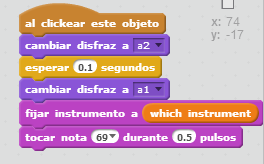
Comando Marrón (control): al hacer click en el objeto seleccionado
Comando Morado (apariencia): cambia la imagen apariencia (por ejemplo de una tecla de piano)
Comando Amarillo (control): espera un tiempo determinado (en este caso 0,1 segundos)
Comando Morado (apariencia): cambia la imagen apariencia (p. ej. a una tecla de piano cuando es pulsada)
Comando Violeta (sonido): fijar un instrumento

Comando Violeta (sonido): suena una nota durante el tiempo establecido